vendredi 20 mars 2015


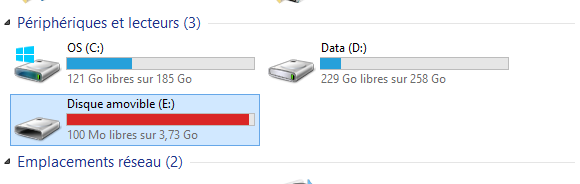
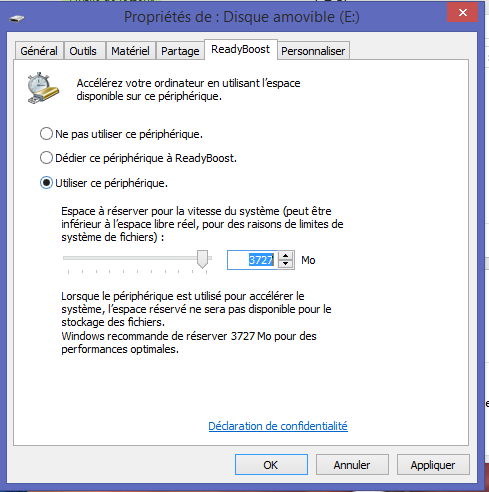
Gagner en réactivité en rajoutant de la RAM avec clé USB
Gagner en réactivité en rajoutant de la RAM avec clé USB
vendredi 20 février 2015
Comment télécharger gratuitement un document sur scribd
Comment télécharger gratuitement un document sur scribd

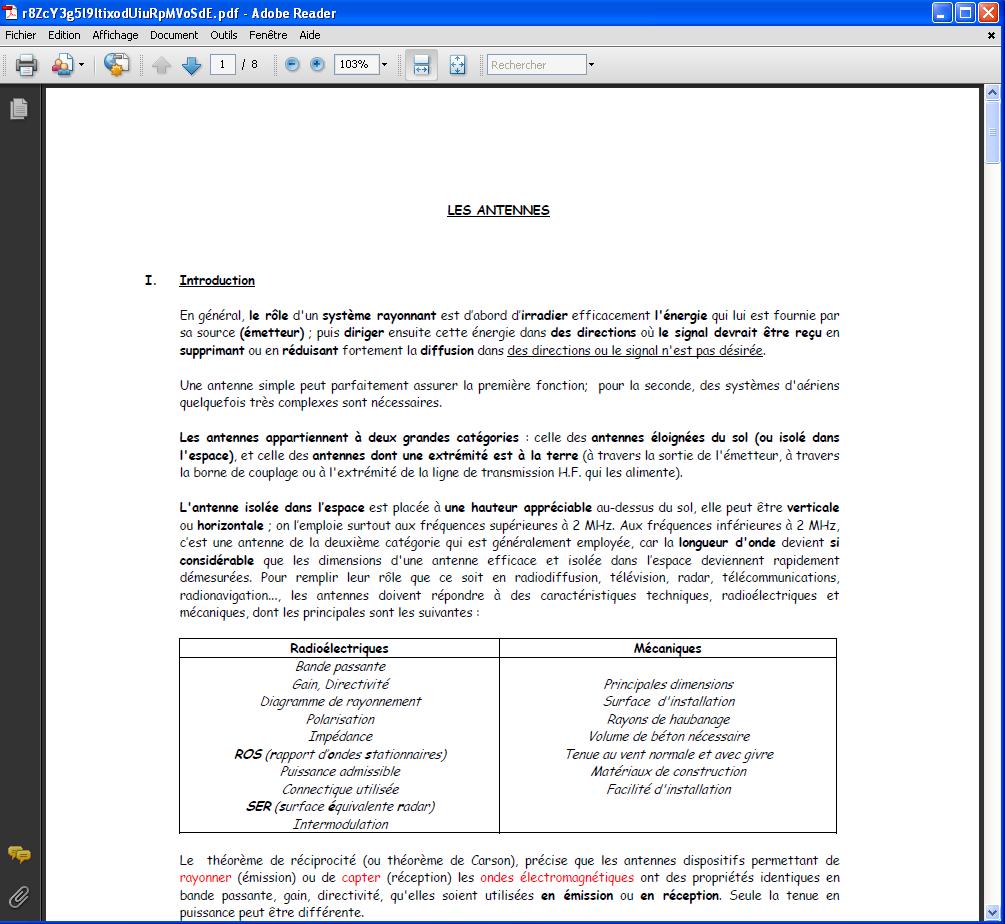
En pleine révision pour rattraper un partiel raté sur les antennes et dispositifs de radiofréquences associés (rien qu'au nom de la matière, on peut comprendre pourquoi cela ne m'a pas transcendé plus que ça), je trouve un document plutôt sympa, traitant des aspects fondamentaux des antennes, sur scribd.

Mais pas de soucis, il y a une astuce!
1/ Changer le user-agent de son navigateur
Il existe pas mal de méthode pour changer son user-agent; ici nous utiliserons l'extension Fiferox User Agent Switcher. Installez le et redémarrez votre navigateur.
Ensuite, soit votre version contient directement un User-Agent Android, soit vous en insérez un nouveau dans l'add-on.
Pour ma part, j'ai choisis le User-Agent HTC "Mozilla/5.0 (Linux; U; Android 2.1-update1; de-de; HTC Desire 1.19.161.5 Build/ERE27) AppleWebKit/530.17 (KHTML, like Gecko) Version/4.0 Mobile Safari/530.17", issu de l'article Google Android user agent strings.
Pour l'insérer dans User Agent Switcher, sous Firefox allez dans le menu de User Agent Switcher, puis Edit User Agent :

Puis en bas cliquez sur New > New User Agent :

et coller simplement le nouveau user agent dans la case User Agent (Captain Obvious!!!) :

Voilà! le plus dur est fait (si si, je vous jure).
2/ Un petit switch et roulez jeunesse
Maintenant rendez vous sur la page affichant votre document à télécharger et changez votre user agent Firefox par celui d'android :

Frappez la touche F5, et TADA! Cliquez simplement sur Download Now :

Une fois téléchargé, il vous faudra peut-être rajouter l'extension '.pdf', renommer votre fichier comme bon vous semble et Enjoy!
J'ai plus qu'à retourner réviser moi maintenant...
Chiffrer ses appels téléphoniques pour les nuls avec RedPhone
Chiffrer ses appels téléphoniques pour les nuls avec RedPhone
Ici encore, c’est simple comme bonjour à mettre en place. RedPhone est développée par Whisper Systems, la même équipe que pour TextSecure !
RedPhone n’est disponible que sur Android, mais de toute façon vous n’êtes pas assez stupide pour avoir un iPhone, si ? ;)
Bon allez, ne pleurez pas, pour iOS y’a signal ;)
Commencez par vous rendre sur le Google Play Store et faite une recherche pour « RedPhone« .

Appuyez sur « Installer ».

Acceptez
les autorisations de l’application, elles sont toutes légitimes pour le
bon fonctionnement de l’application. Appuyez donc sur « Accepter ».

Le téléchargement s’effectue… (c’est un tuto pour les « nuls » hein je suis obligé de meubler avec des screenshot inutiles ^^)

Une
fois que c’est terminé, lancez l’application et enregistrez votre
numéro chez RedPhone. Entrez votre numéro de téléphone et le pays ainsi
que l’indicatif (code pays) devraient être sélectionnés automatiquement.
Cliquez sur « S’enregistrer ».

Si vous vous êtes planté dans le numéro, corrigez-le, sinon appuyez sur « Continuer ».

L’application
enregistre votre numéro sur le serveur distant et vous envois un SMS de
confirmation. Le SMS et le code de confirmation est automatiquement
détecté par l’application.

L’enregistrement
sur le serveur de RedPhone est terminé. L’application recherche
maintenant parmi vos contacts ceux qui utilisent RedPhone.

1°)
Votre liste de contacts RedPhone 2°) Votre journal d’appels 3°) Vos
contacts favoris 4°) Composer un numéro de téléphone enregistré sur le
serveur RedPhone 5°) Rechercher parmi ses contacts.
Détails de l’application :
• Open Source• Gratuite
• Les appels passés ne peuvent êtres déchiffrés par quiconque, y comprit par le serveur RedPhone par lequel les appels transitent.
• Lien vers GitHub

Avantages
• Installation et utilisation très simple • Tout les appels sont gratuit qu’ils soient à destination de la Suède, la Finlande, la Hollande, la Belgique, la Suisse, l’Allemagne, la Pologne, la Russie, du Togo, du Qatar, de la Syrie, de l’Egypte ou même de la lune !!! Bref, vous m’avez comprit ;) (ATTENTION : il faut tout de même que vous ayez l’option Internet dans votre abonnement mobile ou un accès wifi) • Son utilisation met de gros bâtons dans les roues à la surveillance de masse ! • Ça emmerde votre opérateur, votre gouvernement et la NSA !Inconvénients
• Il faut une connexion à Internet (Edge, 3G, 4G, Wifi, …) pour que les appels puissent s’effectuer.• Uniquement sur Android
• La qualité des appels peut-être inférieure à un appel classique.
Alternatives
(Si vous choisissez une alternatives, faite bien la comparaison avec ce tableau pour voir quelle application est la mieux !!! Si l’application alternative n’apparais pas dans le tableau, renseignez-vous le mieux possible sur ce que cette application fait ou ne fait pas, et quelle critères remplit-elle toujours en vous basant sur le tableau précédemment cité)
• Discretio (Android)
• Signal (iOS)
• Ostel (Android, iOS, OS X, Windows, Linux & BlackBerry)
• Jitsi (Windows, OS X, Linux & Android)
Ceci n’est un pas un outil magique, il ne vous protège pas des enregistreurs de frappe
et autres logiciels malveillants. Comme tout en informatique, rien n’ai
infaillible, tout est potentiellement crackable. Vous ne serez jamais à
l’abri d’une surveillance ciblée.
Comment réparer une clé USB « endommagée » ?
Comment réparer une clé USB « endommagée » ?

En revanche, si vous rencontrez, lorsque vous insérez un disque amovible, ce message d’erreur : « Le disque dans le lecteur X: n’est pas formaté, voulez-vous le faire maintenant? » alors vous serez surement content de lire cet article !
Je vais vous livrez deux astuces, la première vous permettant de récupérer vos données avant de formater la clé si vous avez uniquement ce message d’erreur qui apparait, et la deuxième au cas ou vous ne pouvez plus du tout vous servir de votre clé !
EDIT [04/12/2013] : Pour finir, je met à votre disposition en fin d’article le maximum d’utilitaire de formatage de clé USB venant de différent constructeurs. Généralement, les outils des constructeurs sont les seuls à fonctionner dans les cas désespérés !
Astuce n°1 : récupérer ses données avant un formatage
Si, à l’insertion d’un disque amovible dans votre ordinateur, le message d’erreur « Le disque dans le lecteur X: n’est pas formaté, voulez-vous le faire maintenant ? », alors il vous faudra inévitablement formater ce dernier pour qu’il fonctionne de nouveau correctement, ceci dit, vous pouvez peut-être (et j’ai bien dit peut-être) récupérer vos données !Commencez par télécharger le logiciel « Partition Find and Mount » sur le serveur de gamerz0ne.fr si le site officiel est indisponible :

« Partition Find & Mount v.2.31″
Insérez le disque amovible en question dans votre ordinateur, puis lancez le logiciel Partition Find & Mount.
Sélectionnez le périphérique défectueux, ici, se seras ma clé USB de 8Go. Ensuite cliquez sur »Actions » puis « Scan » , dans le menu sélectionnez « Fast Intellectual Scan » (scan intelligent rapide)

A la fin du scan (un peu long pour une clé USB de taille standard mais peut-être très très
très long pour un disque dur 1To par exemple) vous obtenez le message
ci-dessous, vous avertissant que si aucune partition n’a été trouvée,
alors vous devez effectuer un scan plus profond.

Si tel est le cas, à savoir qu’aucune partition n’est détectée, alors répétez l’opération précédente avec les options « Normal scan » et « Full scan » ( aussi appelé « Trough scan »
) jusqu’à obtenir une partition visible comme sur la capture d’écran
ci-dessous. Si aucunes partitions n’apparait même après un « Full
scan », alors je suis navré pour vous mais vos données sont surement
perdues pour toujours, d’où l’importance de faire des sauvegardes
régulières de vos données précieuses.

Une fois qu’une partition est détectée,
vous allez pouvoir récupérez vos données qui sont stockées dessus. Pour
se faire, faite un clique-droit sur la partition trouvée puis cliquez
sur « Mount as… » comme sur la capture d’écran ci-dessous.
-!-
Attention, vérifiez bien, avant de monter l’image et de sauvegardé vos
données, que le scan est bel et bien terminé. Sur la capture d’écran
précédente, la partition à bien été trouvée mais vous remarquerez deux
lignes au dessus, en bleu, que le scan n’en ais qu’a 10% !! Il est
préférable d’attendre que le scan soit complètement terminer avant de
commencer la sauvegarde. Vous avez tout de même un accès aux données
mais si le scan n’est pas terminé, il pourrais y avoir des erreur de
lecture/écriture pendant la copie -!-
Lorsque vous avec cliquez sur « Mount as… » une fenêtre apparait, sélectionnez une lettre sur laquelle vous voulez que votre image de votre clé (1)
soit montée. (la lettre par défaut est très bien hein … Elle n’a pas
d’importance et de toutes façons et une lettre déjà prise par un de vos
disque dur ne pourras pas être utilisée). Cochez « Open volume in Windows Explorer » puis sur « Ok » .

Et voila, une fois cliquez sur « Ok »
, vous pouvez voir que l’image de votre clé USB à été monter sur un
nouveau volume portant la lettre que vous lui avez assignée tout à
l’heure. Sur la capture d’écran ci-dessous, vous pouvez voir ma clé USB
« originale » telle qu’elle est détecté normalement par le système,
portant la lettre J: en bas, elle est détecté comme périphérique amovible. En haut, portant la lettre B:, il y’a l’image de la clé reproduite à l’identique et sur laquelle les données sont parfaitement accessibles !

(1) Une
image, en informatique, est aussi une copie exacte du contenus d’un
support amovible (clé USB, CD, …) transformer en fichier de la taille
des données contenus dans le support d’origine, ce fichier à pour
fonction de dématérialiser un CD ou un quelconque support physique. Sont
but étant d’être « monté » avec un logiciel spécial pour reproduire le
comportement du support amovible d’origine. Si vous connaissez, c’est
exactement la technique utilisé pour les fichier ISO des jeux-vidéos
téléchargés (illégalement le plus souvent, sinon c’est un installeur
classique) sur internet.
Voila, pour la récupération des données
c’est terminé. Pensez bien à sauvegardé les données du lecteur virtuel,
puisque lorsque le logiciel Partition Find & Mount seras fermer, le
lecteur virtuel ne seras plus disponible !! Votre clé n’est pas encore
réparé mais cette étape vous à permit de sauvegardé vos données !
Astuce n°2 : réparer le support amovible endommagé
Si vous en êtes ici, alors je vais partir du principe que vous avez déjà effectuer une sauvegarde (si possible) de vos données et que vous avez essayer un formatage classique via Windows.Cet astuce vous seras utile si, lorsque vous branchez un disque amovible et que vous essayez d’y accéder, ce type de message d’erreur s’affiche :

S’il n’est pas possible de dé-protéger ce disque en écriture,
il vous faudra très probablement le formater !

Et lorsque vous essayez de formater le disque comme il vous l’ai demandé, ce type de message apparait à son tour :

Alors suivez cette astuce, et peut-être que vous pourrez de nouveau utiliser votre clé USB ou disque dur externe.
Commencez par télécharger le logiciel SDFormatter sur le site officiel pour la dernière version à jour ou sur le serveur de gamerz0ne si le site officiel n’existe plus ou ne répond pas !
(site officiel pour la dernière version à jour)(v.3.1 sur le serveur de gamerz0ne.fr uniquement si le site officiel n’existe plus ou ne répond plus)
Ensuite, c’est simple, il suffit de formater le disque à l’aide de l’outil précédemment installer de la manière suivante :

• 1 - Indiquez la lettre du lecteur à formater. Ne vous trompez pas !!!
• 2 - Donnez un petit nom tout doux à votre support amovible.
• 3 - Cliquez sur « Options » .
• 4 - Ouvrez le menu déroulant « Format type » .
• 5 - Sélectionnez « Quick » .
• 6 - Cliquez sur « Ok » .
• 7 - Vous revenez à la fenêtre précédente.
• 8 - Cliquez sur « Format » – ATTENTION cette action effaceras TOUTES LES DONNÉES contenues dans le support amovible !
Pour finir, si le formatage rapide ( « Quick » ) ne fonctionne pas, alors recommencez le formatage en modifiant l’étape 5/ et en sélectionnant « FULL (Erase) » ou « FULL (OverWrite) » .
Si vous avez le moindre problème n’hésitez pas à laisser un commentaire !
Utilitaires de formatage de différents constructeurs de clé USB
Voici une liste des utilitaires de formatage de clés USB fournit par différents constructeurs. Cette liste est susceptible de s’agrandir avec le temps.• Utilitaire PNY
• Utilitaire Transcend (Format Tool)
• Utilitaire Transcend (Online Recovery)
• Utilitaire Emtec
• Utilitaire Kingston
• Utilitaire HP
Inscription à :
Articles (Atom)